Co dělat, když se počítač zapne a pak se okamžitě vypne?
Každý, kdo zápolí s moderními technologie, se alespoň jednou setkal s tím, že se jeho počítač zapne a pak se náhle vypne. Pro všechny z vás, kteří mají pocit, že jejich důvěrný společník ztrácí energii příliš brzy, je tento článek naprosto nepostradatelný. Jde o problém, který může mít mnoho příčin, od triviálních až po ty závažnější. Takže pojďme se podívat, co dělat, když vám počítač spustí a okamžitě vypne.
Příčiny problémů s rychlým vypínáním počítače
Nehledejte v tom vždy komplikace – někdy je pravda mnohem jednodušší. Většinou se tento jev může vyskytnout kvůli selhání v napájení. Zdroj energie nemusí dodávat dostatečný výkon k udržení počítače v chodu. Také selhání hardware nebo software mohou vést k okamžitému vypnutí vašeho milovaného elektronického mazlíčka.
Jen si představte, že je to jako když auto ztratí palivo a odmítá startovat. Stejně tak může selhat ventilátor CPU, a to se může stát velmi záludným problémem, který často unikne pozornosti, dokud není příliš pozdě. Paměťové moduly RAM, které mají špatné propojení nebo jsou poškozené, mohou způsobit neustálé restartování systému.
Řešení těchto problémů může být snadné, ale také vyžaduje cit pro detail. Možná potřebujete pouhou výměnu kabelu nebo přeinstalaci systému. Důležité je zjistit přesnou příčinu a dle toho postupovat.
Podle Statista, globální prodej PC v roce 2023 překročil 261 milionů kusů, což demonstruje, jak rozšířené jsou osobní počítače v našem každodenním životě.
Ať už se jedná o desktop nebo laptop, vědět o přesném důvodu, proč se váš počítač může vypínat, je klíčové. Umožní vám to nejen vyřešit aktuální problém, ale také předejít budoucím komplikacím.
Nejčastější chybová hlášení a co znamenají
Pokud se váš počítač zapne a vypne, je pravděpodobné, že jste viděli nějakou chybovou hlášku. S porozuměním těmto zprávám můžete rychle identifikovat a opravit chybu. Například hláška jako „System Overheated“ jasně ukazuje na problém s chlazením. Podobně hláška „No Boot Device Found“ může znamenat potíže s pevnými disky nebo jejich připojením.
Člověk může mít tendenci tyto hlášky ignorovat, přičemž doufá, že se problém vyřeší sám, ale to je chyba. Často je signálem vážnějšího problému, který vyžaduje vaši okamžitou pozornost. Nezřídka se stává, že ignorování těchto hlášek může vést k významnějšímu poškození běhu systému.
Moderní softwary a hardwary mají natolik vyspělou technologie, že často samy indikují, kde je problém. Klíčem je číst mezi řádky a nebrat to na lehkou váhu. Každý systém má totiž své slabé místo a je dobré je znát.
Studie ukázaly, že více než 70 % uživatelů řeší problémy s počítačem samostatně, a tím šetří náklady na servisní zákroky.
Počáteční investice do diagnostických nástrojů může ušetřit čas i peníze. Není nad to mít po ruce správný software, který vám pomůže včas identifikovat problém s vaším hardwarem.
Slovník pojmů: Co musíte vědět
Každý vývoj má svoji vlastní hantýrku a počítačový svět není výjimkou. Být obeznámen s některými klíčovými pojmy může usnadnit objevování příčiny vypínání počítače. Zkratky a technické termíny vás mohou zprvu odradit, ale ponoření se do problematiky přináší užitek nejen pro aktuální řešení problémů, ale také pro rozšíření vašich znalostí.
Termíny jako ‚BIOS‘, což je základní vstupní a výstupní systém, ‚CMOS‘, tedy komplementární kovový oxidový polovodič, nebo ‚PCIe‘, zkráceně Peripheral Component Interconnect Express, mohou znít složitě, ale jsou základem pro pochopení vašeho systému. Když víte, co znamenají, můžete lépe pochopit, co se děje uvnitř vašeho počítače.
- BIOS – základnení nastavení počítače
- CMOS – zajišťuje uchování informací i po vypnutí systému
- PCI-E – důležité pro připojení grafických karet a jiných rozšíření
Pojmy mohou na první pohled odradit, ale jejich pochopení otevírá dveře k efektivnější práci s technologií. Když přijde na řešení problémů, každý gram znalostí může pomoci.
Jak účinně provést diagnostiku hardwaru
Jakmile zjistíte, že váš počítač se vypíná, a máte určitou představu o možných příčinách, je důležité přejít k diagnostice hardwaru. Ne každý je odborník, ale mnoho problémů lze identifikovat jednoduše a efektivně s drobnými znalostmi.
Začněte kontrolou napájecího zdroje – je stabilní? Napojte jiný, pokud možné, a zkuste znovu. Dále vkládejte a odpojujte jednotlivé části hardware, abyste viděli, zda nějaká komponenta nevyvolává problém. Vynikajícím nástrojem je použití diagnostických programů, které mohou skrze integrační testy odhalit skryté vady na komponentách.
- Kontrola napájecího zdroje
- Kontrola připojení komponent
- Údržba a očištění vnitřního systému od prachu a nečistot
Ať už je váš proces diagnostiky jakýkoli, důrazně se doporučuje, aby přesně stanovil, zda je vaše zařízení v dobrém stavu. Vždy si pamatujte, že jako uživatel můžete ovlivnit mnohé z procesů a stát se architektem vlastního řešení.
Profesionální rady k údržbě a předcházení problémům
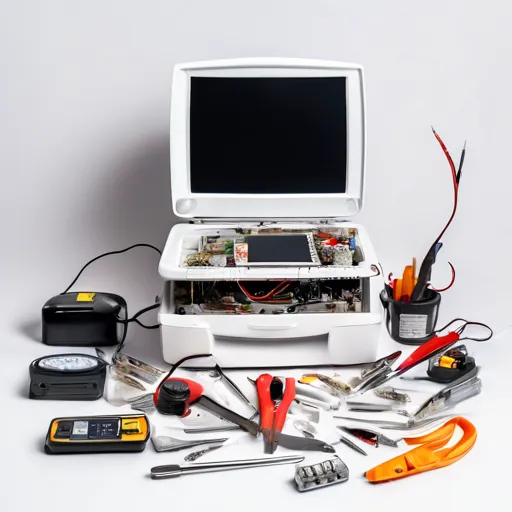
Nejlepší prevence je důkladná údržba a péče. Základem pro nečekaná vypnutí je zajistit optimální podmínky pro práci vašeho počítače. To zahrnuje pravidelné čištění ventilátorů a chladičů, jelikož prach je jedním z největších nepřátel techniky.
Doporučuje se, aby veškerý hardware měl dostatečný prostor pro ventilaci. Zabránit přehřívání může uživatelská investice do lepších chladicích systémů či dokonce upgradu CPU pasty, k zajištění lepšího přenosu tepla. Jsou to malé kroky, ale nesmírně důležité.
Podle expertů by měl každý uživatel vyčistit svůj PC minimálně jednou za půl roku, aby předešel nákladným opravám a nečekaným problémům.
Pokud nemáte zkušenosti, namístě je využít profesionálních služeb, které se postarají o sofistikovanou údržbu a případné opravy. Pokročilou péčí lze výrazně prodloužit životnost vašeho zařízení.
Opravy a řešení problému svépomocí
Soudobé počítače nabízejí uživateli značné možnosti pro opravu a údržbu. Pokud je diagnóza jasná, je těžké con-dalším oddalováním. V mnoha případech je většina těchto úkonů jednoduchá a může být provedena téměř okamžitě. Ačkoliv se nevyhnete opisům v uživatelských příručkách, možnost, že vyřešíte problém sami, je příjemná.
Chyby v systému často pramení z nedodržení základních softwarových aktualizací. Ujistěte se, že všechny ovladače a firmware jsou aktuální. Pokud je zařízení ještě v záruce, neváhejte oslovit výrobce, protože může dojít ke bezplatné výměně vadné části.
Problémy jako špatné připojení kabelů, rozviklané pevné disky, nebo dokonce vadné paměťové moduly, se mohou zprvu jevit jako složité. Nicméně, s trochou zručnosti a ochoty, lze těchto komponent dosáhnout rychlé opravy. Nebojte se de-montovat a připojit jednotlivé segmenty, tím se nečekaně může vyloučit chyba u některé části hardware.
Můžeme se také zaměřit na softwarovou úroveň řešení – odstranění malware nebo virů může narovnat systém a zajistit bezproblémový chod. Nejnovější systémy často zvládnou diagnostická a opravná řešení sami.
Jak správně reagovat na trvalé vypínání
Když se počítač neustále sám vypíná, může to být pro běžného uživatele značně frustrující. Chybějící data, přerušené pracovní úlohy nebo ztráta herního progressu – to vše přispívá k rostoucímu problému. V takové situaci je důležité si zachovat chladnou hlavu a systematicky pokračovat s ověřováním příčin a řešení.
Správným krokem je vždy monitorovat pravidelné chování zařízení a zmapovat běžné problémy. Koneckonců, identifikace častých chyb může poskytnout cenné informace, jaká část systému potřebuje pozornost. Při řešení se doporučuje vyčlení na problém čas a zkoumat jej pomocí specifických nástrojů, které poskytují důkladnější analýzu.
Mnoho uživatelů v této situaci ztrácí trpělivost a ustává ve snaze opravit svého počítačového partnera. Je nezbytné se angažovat a možná i provést kompletní reinstalaci softwaru, která může být v mnoha případech tím pravým klíčem.
Podle Independent Consumer Surveys, 64 % spotřebitelů hodnotilo řešení IT potíží doma za úspornější než profesionální služby, přičemž 32 % preferuje externí asistenci.
Přestože není jednoduché zůstat klidný, když vaše zařízení bojkotuje spolupráci, většina problémů nabízí relativně snadná řešení. Stačí být minimálně obeznámen s interními procesy a technikou.
Tabulka srovnání komponent pro diagnostiku a opravu
| Komponenta | Typ problému | Doporučené řešení |
|---|---|---|
| Napájecí zdroj | Nedostatečný výkon | Výměna zdroje nebo kabelu |
| RAM paměť | Nesprávné zapojení | Znovu vložit moduly RAM |
| CPU ventilátor | Nadměrné hřívy | Vyčištění a kontrola chlazení |
| Pevný disk | Nepravidelná činnost | Zkontrolovat zapojení a funkčnost |
Pokud čelíte neustálým problémům se svým počítačem, není na škodu zvažovat dočasnou dekorativní reorganizaci prostoru či rozšíření prostoru pomocí dekorativní příčky pro místnost. Změna prostředí často pomáhá zlepšit pracovní náladu a ulehčit stres. Ve spojení s nápady pro byty-studia může být užitečná při řešení organizačních úprav uvnitř pracovního prostoru.
„`html
Často kladené otázky
Proč se můj počítač okamžitě vypne po zapnutí?
Existuje několik důvodů, proč se váš počítač může po zapnutí okamžitě vypnout. Mezi nejčastější příčiny patří problémy s napájením, jako je selhávající zdroj napájení nebo špatný síťový adaptér. Také může docházet k přehřívání komponent uvnitř počítače, například díky nefunkčnímu ventilátoru. Nesprávně připojený nebo vadný hardware, jako je paměť RAM nebo grafická karta, může také způsobit tento problém. V některých případech je problém spojen se softwarem v BIOSu, který může vyžadovat aktualizaci.
Jak mohu zkontrolovat, zda je problém způsoben přehříváním?
Kontrola přehřívání je klíčová pro diagnostiku problému. Nejprve zkontrolujte, zda jsou všechny ventilátory v počítači funkční a čisté od prachu. Pokud je možné, nainstalujte software pro monitorování teploty, který vám poskytne aktuální údaje o teplotě komponent v době, kdy je počítač ještě funkční. Při podezření na přehřívání zkuste zajištění lepšího odvětrávání nebo čištění chladiče a ventilátorů. Případně přesuňte počítač na chladnější místo.
Co mohu udělat v případě, že je problém v hardwaru?
Pokud máte podezření, že příčinou problému je hardware, měli byste postupně zkontrolovat jednotlivé komponenty. Zkontrolujte, zda jsou paměťové moduly RAM pevně osazeny ve slotech a zda nevykazují žádné viditelné poškození. Případně otestujte jednotlivé komponenty na jiném počítači, pokud máte tu možnost. Je také vhodné zkusit odpojit veškeré periferní zařízení a pokusit se spustit počítač pouze se základními komponentami. Pokud se problém nevypařuje, vyhledejte odbornou pomoc.
Jak aktualizovat BIOS, když se počítač vypíná?
Aktualizace BIOSu je citlivý proces a je nutné ji provádět s opatrností, zejména pokud se počítač vypíná. Můžete zkusit bootovat z externího média, jako je USB flash disk s potřebnou aktualizací BIOSu. V některých případech lze aktualizaci provést přímo přes nástroje dodávané výrobci základní desky, pokud se vám podaří rychle dostat do prostředí BIOSu před vypnutím. Pokud je aktualizace nezbytná a nelze ji realizovat svépomocí, nejlepší řešením může být kontaktování odborného servisu.
„`