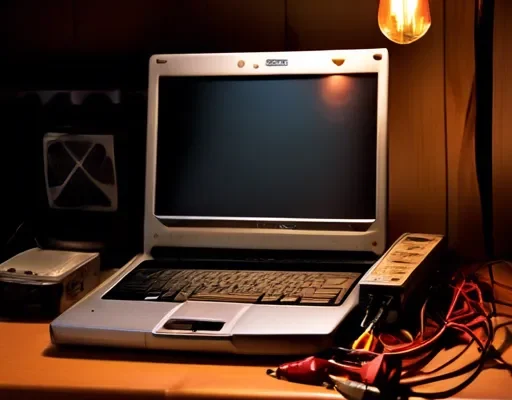
Najít poruchu ve vašem notebooku je jako objevit děravý deštník v průtrži mračen – nepříjemné a většinou velmi špatně načasované. Zatímco svět hardwarových oprav je obklopen náloží ústředních procesorů a matoucích technických pojmů, je tu naděje i pro laiky. Ano, existují běžné poruchy, které si můžete snadno opravit sami a ušetřit tak nervy i rozpočet.
Stručné shrnutí: Objevení běžných poruch notebooku může být stresující, ale mnoho z nich si lze opravit svépomocí. Uvnitř článku najdete rady jak na to, ušetřit náklady a zlepšit vaše dovednosti v oblasti domácí opravy techniky.
Nejčastější potíže s napájením: Co byste měli vědět
Setkání s černou obrazovkou namísto blahodárného rozsvícení notebooku je spíše malůvka noční můry moderní doby. Nejčastější příčinou tohoto selhání je problém s napájením. Zkontrolujte, zda je kabel napájení správně připojen do zásuvky; banální chyba vás může uvrhnout do paniky. Zaměřte se také na stav baterie, která může být na konci své životnosti. Zjistíte-li poškozenou baterii, její výměna je relativně jednoduchá záležitost, kterou zvládne opravdu každý s trochou šikovnosti a pozornosti.
V praxi je patrné, že občasné nežádoucí vypnutí notebooku je způsobeno i přehříváním. Běžným uživatelským omylem je ignorování pravidelného čištění ventilace a chladiče od prachu. Prach totiž snižuje výkon chlazení a může vést k přehřívání, které zařízení vypíná. Pokud ucítíte hmatatelný žár vyzařující z vašeho notebooku, je nejvyšší čas zkontrolovat vnitřní prostředí zařízení.
Jak zkontrolovat funkčnost kabelu
Někdy je však příčina mnohem přízemnější – samotný kabel napájení může být na vině. Odborníci radí jednoduše vyměnit kabel za jiný, známý funkční kabel. Pokud se zařízení rozsvítí, win-win situace vás nemine. Pokud ne, je možné, že je problém vážnější, a vyplatí se kontaktovat odborníka.
„Podle nedávného průzkumu až 30 % běžných poruch notebooků připadá právě na problémy spojené s napájením či baterií.“ – Výzkumný tým TechSurvey 2023
Poruchy displeje: Jak postupovat, když obrazovka nefunguje
Displej je jako okno do vašeho digitálního světa. Když nefunguje, cítíte se odříznutí a zoufalí. Častým problémem je poškozený kabel displeje. Výhodou je, že internet nyní oplývá návody, jak jej vyměnit krok po kroku s pomocí jednoduché techniky, aniž byste museli být inženýrem NASA. Mějte přitom na paměti, že postup závisí na konkrétním modelu vašeho notebooku.
Dalším problémem může být vadná grafická karta. Pro ty, kdo se nestydí za skříňku plnou šroubováků, může výměna karty nabídnout fascinující pohled do křemíkového srdce notebooku. Ovšem někdy je to prostě obyčejný softwarový problém – v takovém případě vyřeší potíže obnovení ovladačů nebo aktualizace softwaru.
Nastavení operačního systému
Svítící kontrolka napovědí, že hardware může být v pořádku. Potom je dobré prověřit nastavení operačního systému či obnovit původní nastavení zařízení. Často se ukáže, že konfigurační konflikty operačního systému mohou způsobit zdánlivé potíže s displejem.
„Přes 20 % uživatelů hlásí potíže s displejem v důsledku softwarové chyby, kterou lze snadno napravit aktualizací systému.“ – Analýza UserTech Insights 2023
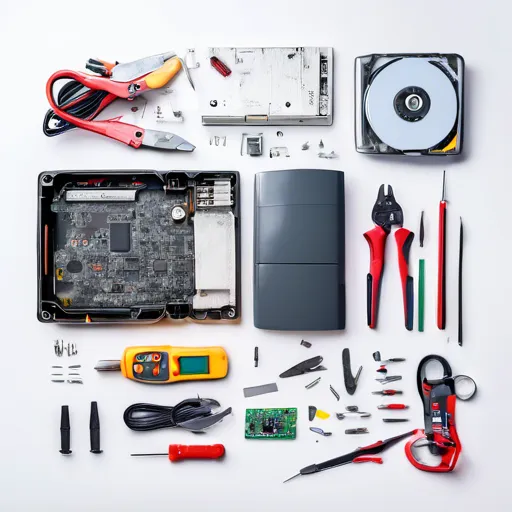
Klávesnice: Kdy je čas na údržbu
Klávesnice se mimo jiné pokládá za jednu z nejvic zneužívaných částí notebooku a právem. Vylité nápoje, uschlé drobky a dusivý prach – běžný denní chléb pro nebohý hardware. A výsledkem? Klávesy, které se nečinně opírají o desku, když je nejvíce potřebujete.
Pokud přestane fungovat některá z kláves, může pomoci rychlé vyčištění. Zakoupení čisticího prášku pro klávesnice je otázkou pár korun a vyplatí se. Pokud jde jen o zcela nefunkční klávesy, existuje ještě naděje na softwarovou opravu. Aktualizace nebo obnovení nastavení klávesnice často přináší nečekané úspěchy.
Jak na to: Vyčištění klávesnice
Pokud se rozhodnete, že je čas pro domácí zásah, lze klávesnici vyjmout a zbavit ji nánosu nečistot pomocí jemného kartáčku. To však znamená důkladnější zásah, kdy musíte dát pozor na křehké části a drátky, které je velmi snadné poškodit.
„Je neuvěřitelné, že 40 % poruch klávesnic souvisí s nahromaděnými nečistotami, které zneschopňují klávesy vykonávat svou práci.“ – TechClean Audit 2023
Pevný disk: Jak bezpečně zálohovat a diagnostikovat
Mohutné bzučení a klepání ze strany pevného disku vás často varují, že něco není v pořádku. Mikrodrsností je, že když se projeví, může být už pozdě. Zálohování dat je proto nezbytné, než se ponoříte do pokusů o opravu.
Zatuhnutí systému nebo nesmyslné chybové zprávy zjistí diagnostický software na pevný disk. Hledání vadných sektorů vám může ušetřit nutnost úplné výměny a prodloužit životnost hardware. Zásadní roli hraje pravidelný monitoring, jelikož předchází datovým katastrofám.
Díky specializovanému softwaru dokážete výsledky diagnostiky analyzovat a zjistit, zda lze problém řešit přenastavením softwaru nebo zda je tvrdší zásah nevyhnutelný. Někdy se nejedná o samotnou chybu disku, ale jen o zbytečně splašené operační systémy, které si žijí vlastním životem.
Hardwarová versus softwarová diagnostika
Společenské dilema, které provází údržbu pevného disku, zůstává: hardwarová výměna versus softwarová aktualizace. Softwarové chyby dokáže diagnostikovat a odstranit vlastní jednotlivec se znalostí příslušních aplikací. Pečlivé zálohování a jednání s rozvahou mohou být rozhodující ingrediencí záchranného receptu.
| Porucha | Možné řešení | Složitost |
|---|---|---|
| Napájecí problémy | Výmena kabelu, kontrola baterie | Střední |
| Problémy s displejem | Výměna kabelu, obnovení ovladačů | Vysoká |
| Klávesnice nefunguje | Čištění, softwarová aktualizace | Nízká |
| Kolaps pevného disku | Zálohování, diagnostika | Vysoká |
Laptopy a ztráta funkčnosti hlodavců
Notebooky by měly být ztělesněním dokonalého boje za technologickou svobodu. Ztráta funkce touchpadu nebo myši však může frustrovat sportovce kybernetického světa. Fenoménem nefunkčního touchpadu může být softwarová aktualizace cizích knihoven, která změní vaše okolnosti k horšímu.
Naproti tomu může mít hardware opotřebovanou vnitřní sestavu, a proto touchpad vyžaduje výměnu. Alternativně lze postiženou část připojit k externí myši a tím poznat, jestli daný dotykový panel není v nesnázích. Ve hře bývají i kabelová připojení uvnitř šasi, která si občas zaslouží pozornost umělce oprav zručného a šikovného.
Software nebo pochybení uživatele způsobí, že myš přestane reagovat. Diagnostické testování externími zařízeními může brilantně osvědčit teorie o původu potíží. Pokud se místo kurzoru objeví šílená myšlenková závist, proces změny nastavení touchpadu může nabýt újmy vstupní palety, kterou jste si oblíbili.
Rychlá oprava vs. stařičké rčení „čas jsou peníze“
Není tajemstvím, že doba moderní hektické kultury nás naučila, že kterákoliv úspora času je značnou kvalitou i pro naše rozpočty. Výměna a oprava jsou relativně levné a rychlé oproti odevzdání vašeho notebooku do rukou drahých odborníků.
Problémy s notebooky totiž zkrátka nepotřebují stát se prokletím naší IT existence. Není snadné se ponořit do světa šroubků, kabeláží a čipů, avšak pokusíme-li se o to, naučíme se mnohdy daleko více než jen umění rozpoznání poruchy. Při vašem putování tak možná víc objevíte o systému a funkcích svého hardwaru, než by se zdálo ve snu.
Závěrem je osvobození hrdinů notebookových lapálií na dosah ruky. S některými základními znalostmi o vlastním zařízení můžete objevit nejen rychlou úlevu při potížích, ale také triumfální pocit z možného vítězství technické vítané svobody v pokračování života moderního chlápka.
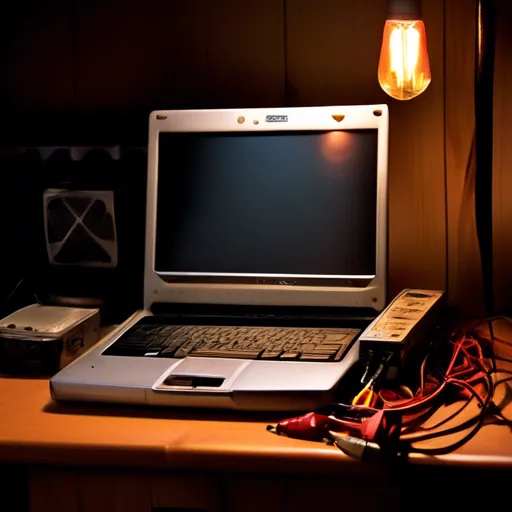
- Významný podíl poruch způsobuje problém s napájením.
- Prach je nejčastější příčina přehřívání a výpadku funkcí.
- Baterií může být snadno vyřešena banální chybou uživatele.
- Znát své zařízení lépe je klíčem k alternativnímu sebeopravitelství.
- Zařízení s nadsázkou mohou také vyžadovat zálohy před opravou.
Časté dotazy
Jaké jsou nejčastější poruchy notebooků, které si mohu opravit sám?
V praxi je často patrné, že mezi běžné opravy notebooků, které můžete zvládnout sami, patří výměna baterie, rozšíření paměti RAM, vyčištění větracích otvorů a výměna kláves na klávesnici. S těmito úkoly se setká mnoho uživatelů v městských bytech i v soukromých domech, kde běžná údržba může zásadně prodloužit životnost zařízení. Na YouTube jsou dostupné různé návody, které mohou pomoci i nezkušeným uživatelům. Důležité je postupovat pomalu, aby nedošlo k poškození dražšího hardwaru. Vždy je dobré mít po ruce příslušné nářadí, jako jsou jemné šroubováky a speciální klíč na otevření krytu.
Kdy byste měli řešit poruchu notebooku u profesionála?
Mnoho odborníků souhlasí, že opravy, které vyžadují pokročilou diagnostiku, např. problémy s matiční deskou nebo grafickým čipem, by měly být vždy svěřeny profesionálům. V takových situacích je často potřebné drahé a specifické vybavení, kterým domácnosti obvykle nedisponují. Také pokud notebook stále patří do záruční doby, mohou neodborné zásahy tuto záruku zrušit. Opravy u profesionála mohou sice být nákladnější, ale v mnoha případech poskytují jistotu kvalitně provedené práce a zamezí dalším možným problémům.
Jakým způsobem lze prodloužit životnost notebooku?
Ve skutečných domácnostech je tento bod často podceňován, ale pravidelné čištění větracích otvorů a také pravidelná kontrola aktualizací systému a antivirového softwaru může výrazně prodloužit životnost notebooku. Jednoduchým a účinným postupem je také vyhýbat se přehřívání přístroje, což znamená používat jej na rovném povrchu a zabezpečit jeho dostatečné větrání. Někteří uživatelé investují do chladicích podložek, které pomáhají udržovat optimální teplotu. Také skladování notebooku na bezpečném místě mimo dosah přímého slunečního záření může předejít mnoha problémům.
Jak mohu vyměnit klávesy na klávesnici notebooku?
Na první pohled se může výměna kláves jevit jako náročný úkol, ale v praxi bývá častější, než si myslíte. Pokud některé klávesy začnou selhávat nebo se fyzicky poškodil jeden z kloboučků, stačí zakoupit novou sadu kláves pro váš konkrétní model notebooku. Jemně ji vyjměte a nahraďte novou. Dejte si pozor na použití přílišné síly, abyste nerozbili držáky nebo spínače pod klávesou. Klíčovou radou je také před výměnou odpojit notebook od elektrické sítě a vyjmout baterii, pokud je to možné, pro zamezení nechtěného tzv. „spuštění“ klávesnice.
Jak si poradit s pomalým výkonem notebooku?
Za pomalý výkon notebooku může být odpovědná řada faktorů. Mezi běžné příčiny patří přeplněný pevný disk nebo nedostatek operační paměti. Skvělým řešením může být rozšíření RAM nebo očištění disku od nepotřebných souborů. Mnoho uživatelů doporučuje také pravidelně defragmentovat pevný disk (pokud používáte HDD) a odinstalovat nevyužívané programy. Určitě je vhodné se také podívat na startovací programy, které se spouštějí automaticky při zapnutí zařízení a mohou výrazně snižovat výkon. Aplikace typu „CCleaner“ mohou poskytnout dobrý základ pro optimalizaci systému.
Jaký je postup při výměně notebookové baterie?
Výměna baterie je úkol, který lze v mnoha případech provést jednoduše doma. Některé starší modely notebooků umožňují jednoduché vyjmutí baterie bez potřeby jakéhokoli nářadí. Avšak moderní notebooky často přicházejí s bateriemi zabudovanými uvnitř těla zařízení. V takových případech je potřeba odstranit spodní kryt notebooku, což vyžaduje jemnost a správné nářadí. Doporučuje se sledovat video průvodce pro konkrétní model. Při výměně baterie je důležité nejen odpojit zařízení od sítě, ale také se ujistit, že je plně vypnuté, aby nedošlo k jakémukoli nežádoucímu elektrickému zkratu.
Jaké jsou výhody a nevýhody oprav notebooků svépomocí?
Výhody oprav svépomocí zahrnují úsporu nákladů a možnost rychlého řešení problému bez nutnosti čekání na odborníka. Uživatelé v městských bytech si tak mohou snadno vylepšit své technické dovednosti a navíc získat pocit uspokojení z úspěšné opravy. Na druhé straně jsou nevýhody spojeny s rizikem poškození zařízení v případě nedostatečných znalostí nebo použití nesprávného postupu. Vždy je tedy důležité pečlivě zvážit, zda máme potřebné informace a nástroje pro úspěšnou opravu, nebo se raději obrátit na odborníka, zejména u složitějších závad.
Jaké jsou typické chyby, kterých se lidé dopouštějí při domácí opravě notebooků?
Typickou chybou, kterou mnozí uživatelé dělají, je přehlížení drobných detailů, jako je řádné zaznamenání umístění originálních komponentů při rozebírání. Další běžnou chybou je používání nesprávného nářadí, což může způsobit poškození jemných součástek uvnitř notebooku. Nedostatečné uzemnění, zejména při manipulaci s komponenty jako RAM nebo SSD, může způsobit elektrostatický výboj, který poškodí citlivé elektronické čipy. Proto je důležité nejen pečlivě dodržovat návody krok za krokem, ale také dbát na bezpečnostní opatření, jako je použití antistatického náramku.